Jede Gruppe zu ihrer Uhrzeit und mit eigener Kapazität.
Teilen Sie Ihre Veranstaltung in Zeitfenster mit fester Einlasszeit und eigenen Plätzen auf: eine Führung alle 15 Minuten, drei Workshop-Durchgänge oder mehrere Vorstellungen am selben Tag. Sagen Sie dem Generator „von 10:00 bis 13:00, alle 15 Minuten, 20 Plätze“, und er legt den ganzen Tag auf einmal an. Der Käufer wählt seine Uhrzeit, volle Zeitfenster werden automatisch als ausgebucht markiert, und am Einlass wissen Sie, welche Gruppe gerade hereinkommt.
Kapazität von Hand auf Uhrzeiten zu verteilen, stößt schnell an Grenzen.
Wenn Ihre Gäste in Gruppen hereinkommen, kennen Sie das:
Die Plätze jedes Zeitfensters stehen in einem Notizbuch oder in Excel, und bei jedem Anruf muss jemand nachsehen.
In ein Zeitfenster rutschen mehr Personen, als hineinpassen, und der Guide steht plötzlich vor doppelt so vielen Leuten.
Die Zeitfenster für die ganze Saison anzulegen heißt, Dutzende identischer Termine von Hand zu erstellen.
Am Einlass weiß niemand, welche Gruppe dran ist: Die 12-Uhr-Gruppe mischt sich mit der von 11 Uhr, und es staut sich.
Mit diesem Modul entstehen die Zeitfenster von selbst, die Kapazität jedes einzelnen wird schon beim Verkauf kontrolliert, und der Einlass weiß, wer an der Reihe ist.
Alles, was Sie tun können
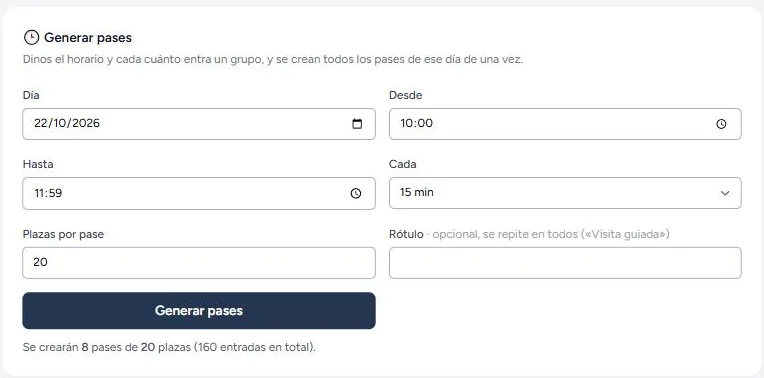
Zeitfenster-Generator
Zeitraum, Intervall und Plätze: „von 10:00 bis 13:00, alle 15 Minuten, 20 Plätze“ – und schon stehen die 13 Zeitfenster mit ihrer Kapazität bereit. Vor dem Klick sehen Sie, wie viele angelegt werden.
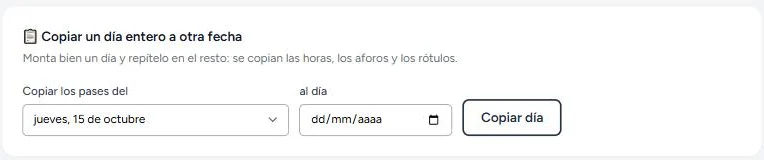
Den ganzen Tag kopieren
Richten Sie einen Tag einmal sauber ein und wiederholen Sie ihn mit einem Klick an allen weiteren Tagen: Uhrzeiten, Kapazitäten und Bezeichnungen werden mitkopiert. Die ganze Saison in zwei Minuten.
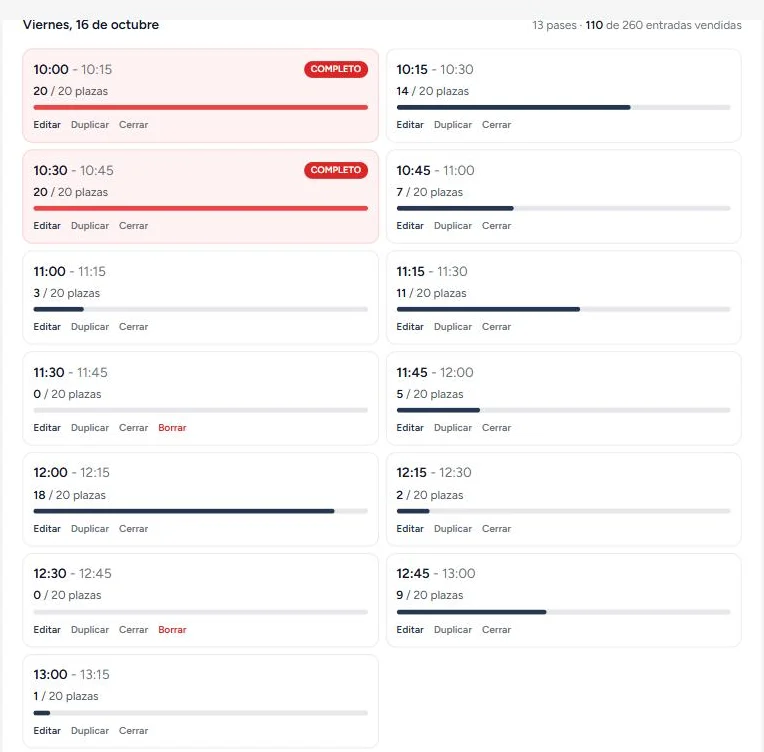
Eigene Kapazität pro Zeitfenster
Jedes Zeitfenster hat seine eigenen Plätze: Führt der Guide 20 Personen, sind es 20. Ist es voll, wird es automatisch als ausgebucht markiert, und das Publikum wählt eine andere Uhrzeit.
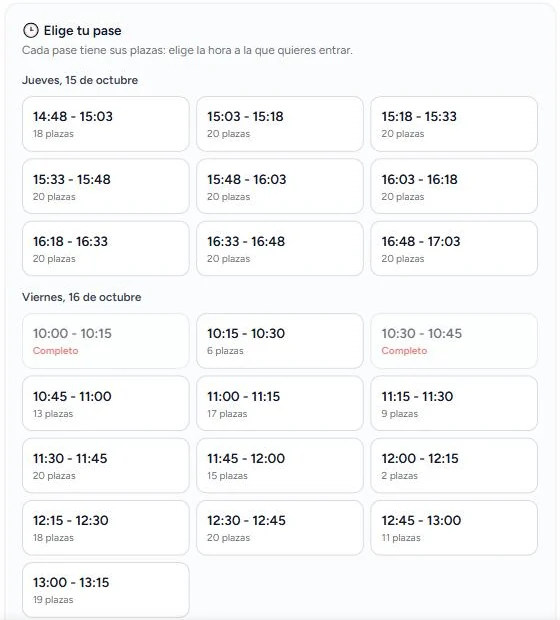
Der Käufer wählt seine Uhrzeit
Auf der Veranstaltungsseite sieht er die Zeitfenster pro Tag mit den jeweils verbleibenden Plätzen. Ausgebuchte sind sichtbar, lassen sich aber nicht anklicken.
Der Einlass weiß, welche Gruppe dran ist
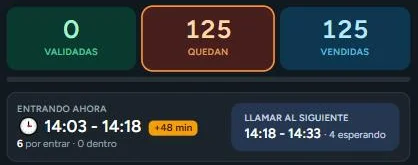
Ihr Team ruft das Zeitfenster auf, das gerade eingelassen wird, und der Bildschirm meldet, wer zu früh oder zu spät kommt. Durchlassen kann das Team trotzdem jederzeit: Es entscheidet selbst.
Robust bei Verspätungen
Beginnt die Führung später, richtet sich der Einlass nach der tatsächlichen Gruppe, nicht nach der Uhr: Er zeigt die Minuten Verspätung und wie viele aus diesem Zeitfenster noch fehlen.
So sieht es im Einsatz aus
Und am Einlass, am Veranstaltungstag

Für alle, die ihre Kapazität nach Uhrzeiten aufteilen
🏛️ Museen und Besucherzentren
Führungen alle 15 oder 30 Minuten mit genau der Gruppengröße, die jeder Guide aufnehmen kann – und Ausstellungsräume ohne Gedränge.
🏰 Burgen, Höhlen und Ausgrabungsstätten
Orte mit aus Sicherheitsgründen begrenzter Kapazität: Jedes Zeitfenster kommt mit der exakten Besucherzahl hinein.
🍇 Weingüter, Ölmühlen und Käsereien
Besichtigung mit Verkostung und begrenzten Plätzen: Verkaufen Sie die Tickets nach Zeitfenstern, und jede Gruppe kommt zur richtigen Uhrzeit.
🎄 Saisonale Veranstaltungen der Gemeinde
Lebende Krippe, Gruselhaus, Besuch beim Weihnachtsmann oder bei den Heiligen Drei Königen: Warteschlangen nach Uhrzeiten verteilt statt zwei Stunden Wartezeit.
👩🍳 Workshops, Verkostungen und Showcooking
Drei Zeitfenster am Vormittag und zwei am Nachmittag, jedes mit so vielen Plätzen, wie an den Tisch passen.
🎭 Mehrere Vorstellungen am selben Tag
Die Vorstellung um 18:00 Uhr und die um 21:00 Uhr auf einer einzigen Seite, jede mit eigener Kapazität und eigenen Tickets.
Gemacht für den echten Tagesablauf, nicht fürs Papier
- ✓ Erneutes Generieren für einen bestehenden Zeitraum erzeugt keine doppelten Zeitfenster: Es kommen nur die neuen Uhrzeiten hinzu.
- ✓ Ein Zeitfenster mit verkauften Tickets lässt sich nicht löschen; es wird geschlossen, und wer schon gekauft hat, behält seine Uhrzeit.
- ✓ Die Kapazität eines Zeitfensters sinkt nie unter die bereits verkauften Plätze: Niemand verliert seinen Platz durch einen Tippfehler.
- ✓ Storniert jemand oder wird sein Ticket erstattet, geht sein Platz automatisch zurück ins Zeitfenster.
- ✓ Die Uhrzeit steht in der E-Mail, auf dem PDF-Ticket und auf dem Einlass-Bildschirm.
- ✓ Ohne angelegte Zeitfenster wird Ihre Veranstaltung genau wie bisher verkauft: Das Modul stört nicht.
So einfach geht’s
Geben Sie dem Generator Zeitraum, Intervall und Plätze pro Zeitfenster vor.
Kopieren Sie den Tag auf alle weiteren Öffnungstage.
Der Käufer wählt seine Uhrzeit unter den noch freien.
Am Einlass rufen Sie jede Gruppe auf, und der Bildschirm meldet, wer nicht zu diesem Zeitfenster gehört.
Häufige Fragen
Kann ich die Zeitfenster für mehrere Tage auf einmal anlegen?
Der Generator legt einen kompletten Tag auf einmal an (zum Beispiel von 10:00 bis 13:00 Uhr alle 15 Minuten). Für die weiteren Tage gibt es die Kopierfunktion: Wählen Sie den bereits eingerichteten Tag und das neue Datum, und alle Uhrzeiten werden samt Kapazitäten und Bezeichnungen übernommen.
Kann jedes Zeitfenster einen eigenen Preis haben?
Derzeit nicht: Es gilt der Preis der Veranstaltung, der für alle Zeitfenster gleich ist – die Zeitfenster legen Uhrzeit und Kapazität fest. Der Preis kann aber je nach Kaufdatum über die Preisstufen der Veranstaltung variieren (Vorverkauf und Abendkasse).
Was passiert, wenn sich eine Führung verspätet?
Der Einlass richtet sich nicht nach der Uhr, sondern nach der Gruppe, die Sie gerade einlassen: Sie tippen auf „Zeitfenster 10:30 aufrufen“, und ab diesem Moment gleicht der Bildschirm mit diesem Zeitfenster ab, zeigt Ihre Verspätung in Minuten und wie viele Personen aus diesem Zeitfenster noch fehlen. So bleibt der Hinweis nützlich, auch wenn der Zeitplan durcheinandergerät.
Wenn jemand zu einer anderen als seiner Uhrzeit kommt – darf er trotzdem hinein?
Der Bildschirm warnt in Orange – „noch nicht an der Reihe“ oder „seine Gruppe ist schon drin“ –, blockiert aber nichts: Ihr Team entscheidet. Am Einlass haben Menschen das Sagen, nicht die Software.
Kann ich ein Zeitfenster schließen, ohne es zu löschen?
Ja, und genau das empfiehlt sich, wenn Sie für dieses Zeitfenster schon Tickets verkauft haben: Geschlossen wird es nicht mehr angeboten, und wer gekauft hat, behält seine Uhrzeit. Löschen ist nur bei Zeitfenstern ohne Verkäufe möglich.
Funktioniert das zusammen mit nummerierten Plätzen?
Noch nicht: Eine Veranstaltung wird entweder mit Zeitfenstern oder mit nummerierten Plätzen verkauft, nicht mit beidem gleichzeitig (derselbe Sitzplatz müsste sonst für jedes Zeitfenster einzeln verkauft werden). Haben Sie ein Theater mit zwei Vorstellungen und festen Plätzen, sagen Sie es uns – wir berücksichtigen es.
Und wenn ich eine Gesamtkapazität ohne Limit pro Zeitfenster möchte?
Lassen Sie die Plätze pro Zeitfenster leer: Dann verteilt das Zeitfenster nur die Einlasszeit, und die Gesamtzahl regelt die Kapazität der Veranstaltung.
Ihr Tag in Zeitfenster aufgeteilt – eingerichtet in zwei Minuten.
Erstellen Sie die Zeitfenster für den ganzen Tag, kopieren Sie den Tag auf alle weiteren Termine und lassen Sie jeden Besucher seine Uhrzeit wählen. Sie müssen nur noch die Tür öffnen.
Zeitfenster-Generator · Kapazität pro Zeitfenster · Gemacht für den Einlass